Вася Диагност - настройка, подключение, обсуждение
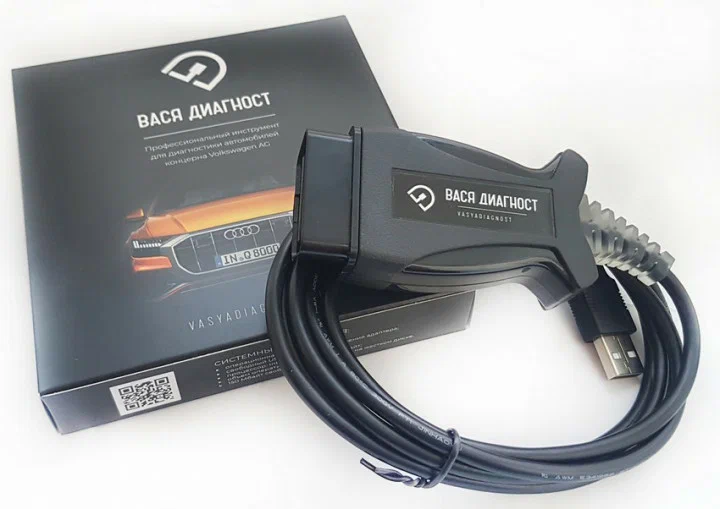
Описание и комплектация диагностического программного обеспечения для автомобилей концерна VAG - "ВАСЯ ДИАГНОСТ"
Вася диагност - это программно аппаратный комплекс, предназначенный для диагностики и программирования электронных компонентов, используемых в автомобилях Volkswagen Audi Group (VAG), произведенных в период с 1990 по 2018 год.
Основные возможности Васи диагноста:
- автоматический поиск неисправностей;
- автоматический сброс напоминания о сервисном обслуживании;
- адаптация;
- базовые параметры;
- блоки измерений;
- кодирование блоков управления;
- одиночное чтение;
- поддержка последних моделей двигателей, трансмиссий и других блоков управления концерна VAG, включая поддержку КАН-шины;
- поддержка других автомобилей, работающих по протоколу OBD-II;
- построение графиков;
- просмотр состояния "готовности";
- расшифровка и удаление кодов неисправностей;
- сведения о блоках управления;
- тесты исполнителей.
Системные требования
Вася диагност работает со многими автомобилями концерна VAG, выпущенными в период с 1991г. по 2018г. через диагностический разъем OBD-II. Если Ваш автомобиль имеет старый разъем 2x2, то для использования программы необходимо дополнительно приобрести переходник (в некоторых случаях он идет в комплекте).
Компьютер должен иметь установленную операционную систему Windows и один свободный USB порт для подключения адаптера, а также соответствовать минимальным техническим требованиям:
- процессор Intel Pentium 1000 МГц или более производительный;
- объем оперативной памяти от 512 Мбайт;
- 90 Мбайт свободного пространства на жестком диске для инсталляции;
- операционная система Windows начиная от XP, полностью поддерживаются как в х86, так и в х64 варианте;
- монитор с поддержкой видеорежима 800х600, рекомендуемая глубина цвета - 32 бит;
- мышь или другое устройство управления, выполняющее аналогичные функции.
Комплектация
Существует несколько комплектаций Вася-диагност, отличающиеся друг от друга лишь наличием или отсутствием дополнительного USB кабеля удлиннителя, а также вышеупомянутого переходника на старый диагностический разъем 2x2.
Для обзора специально был приобретен комплект Вася-диагност Pro Kit.
Весь комплект поставляется вот в небольшой коробке, с одной стороны которой название и силуэт Porsche, с другой стороны описание и системные требования к программе.
Внутри этой коробки находится сам кабель, позволяющий производить диагностику автомобилей.
Переходник для старых автомобилей с разъемом 2x2.
Диск с программным обеспечением и ключом активации на обратной стороне.
Установка, настройка и подключение диагностического ПО "Вася-диагност"
В комплекте с Васей диагностом производитель любезно предоставил компакт диск с программой установки. Также последнюю версию ПО можно всегда загрузить с сайта производителя: http://vasyadiagnost.com
Для нормальной работы необходим практически любой ноутбук. Обычно для более менее комфортной работы требуется не менее 2 гб оперативной памяти и операционная система Windows XP или более новая. Для начала устанавливаем с идущего в комплекте диска сам софт. Операцию установки описывать не буду, т.к. все элементарно, вставил диск и нажал "Установить".
После установки, при первом запуске Васи, необходимо пройти активацию. На обратной стороне упаковки от диска, который идет в комплекте, вы можете найти такие данные, как серийный номер адаптера и лицензионный ключ. Идентификатор для активации можно получить, открыв специальную программку, находящуюся по адресу: Пуск -> Вася диагност -> Идентификатор для активации.
После того, как все 3 кода у нас на руках, идет по ссылке: http://vasyadiagnost.com/aktivatsiya, заполняем всю информацию и нажимаем "Отправить". Через какое-то время вам на почту придет файлик с расширением .reg
Это файл нужно будет скопировать к себе на компьютер и запустить его, кликнув по нему 2 раза. Откроется окно, уточняющая действительно ли вы хотите внести изменения в реестр, отвечаете "Да". На этом этапе Вася установлен. Теперь приступим к настройке.
Перво-наперво необходимо подключить USB адаптер, идущий в комплекте к любому свободному порту на компьютере / ноутбуке и дождаться установки всех необходимых драйверов. После этого запускаем Васю диагноста и идем в Настройки.
Нажимаем на "Тест" и если все в порядке, то видим статус "ОК".
Если же написано "USB адаптер не найден!", тогда:
- Либо проблема с драйвером, который не установился или установился, но криво.
- Либо проблема с адаптером
- Либо были изменены какие-то параметры в пункте "Настройки"
В любом случае советую:
1) Переустановить Васю диагноста (удалить и установить)
2) На странице настроек нажать "Восстановить настройки"
3) Проверить работоспособность на другом компьютере
Пришло время подключить Васю диагноста к автомобилю и попробовать считать данные с блоков. Для этого берем Васю, шнурок, компьютер и идем к автомобилю.
Для начала необходимо найти диагностический разъем. У большинства ВАГа он находится слева, под рулем, под перчаточным ящиком.
Теперь подключаем диагностический шнур к этом разъему. Об успешности подключения нам просигнализируют перемигивающиеся красно - зеленые светодиоды.
После чего подключаем шнурок к компьютеру, включаем зажигание и запускаем Васю. Перед вами должно появится окно главного меню.
В этой статье мы просто прочитаем ошибки автомобиля. Для этого выбираем пункт "Поиск неисправностей". Откроется окно с выбором автомобиля.
В принципе, вручную выбирать автомобиль не обязательно. Система отлично определяет все современные авто, но если вдруг что, то можно и самостоятельно указать программе, какой автомобиль мы читаем.
Итак, выбираем Авто-определение и нажимаем "Выполнить". После чего, Вася - диагност начнет опрос всех блоков управления по очереди для считывания имеющихся в них ошибок. Весь процесс длиться по-разному, в зависимости от количество блоков, у меня он идет примерно 2 - 3 минуты. По завершению проверки, Вася выдаст список всех блоков и красным подсветит те, в которых есть ошибки.
Чтобы посмотреть какие именно ошибки содержаться в блоке, достаточно просто на него кликнуть.
Для того, чтобы удалить все неисправности из памяти блоков, нужно нажать кнопку "Удалить неисправности". Перед этим можно сохранить результаты диагностики в файл, нажав на "Сохранить".